资源配置管理
平台内的资源配置管理,支持配置素材、屏幕等基础物料
1.资源配置管理
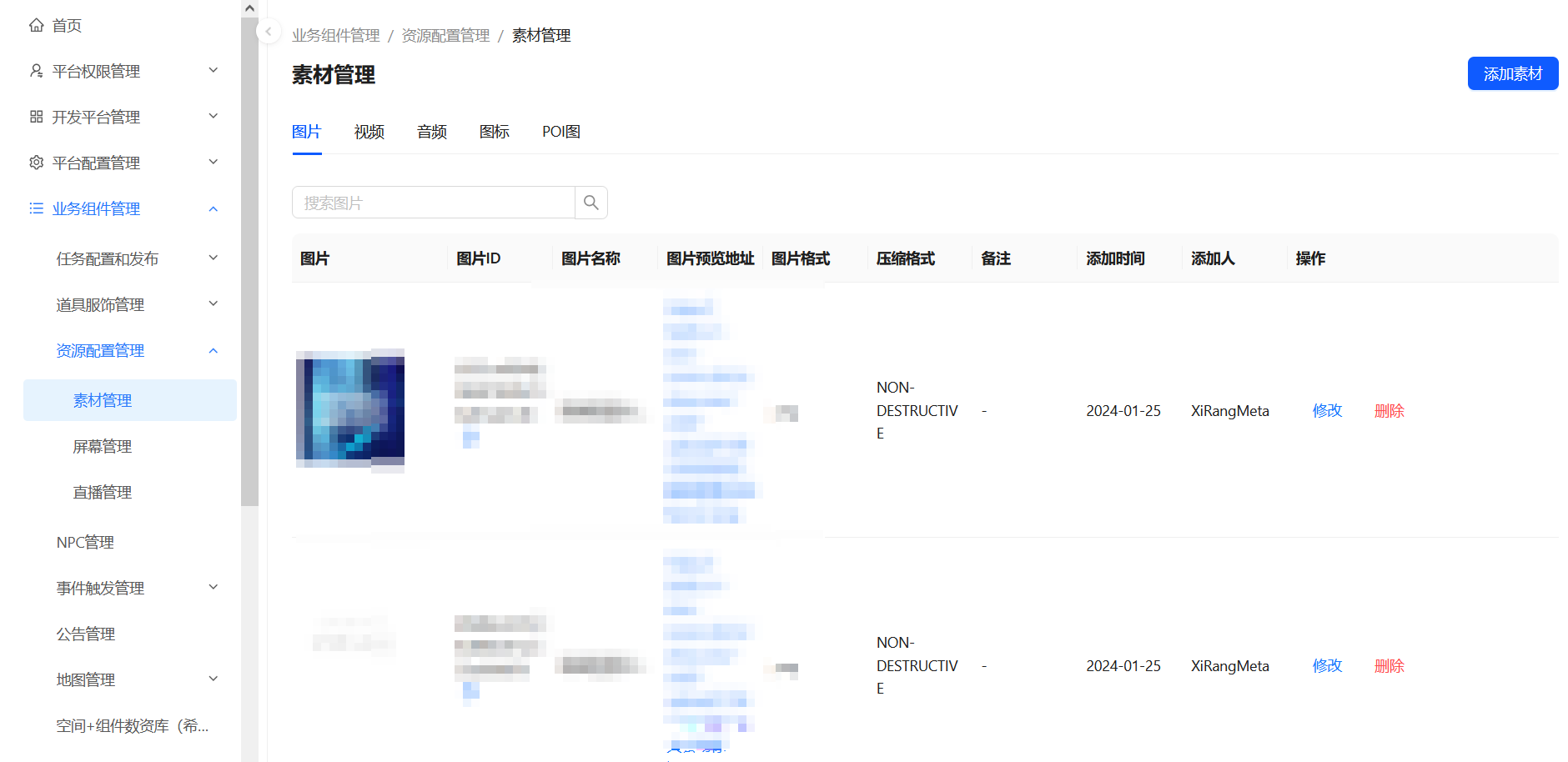
1.1素材管理
切换素材类型:
-
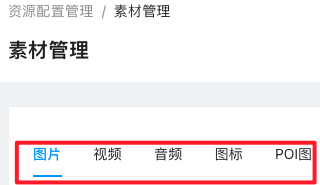
提供「图片」「视频」「音频」「图标」「POI图」五种物料类型,通过页面上方Tab进行切换
搜索素材 - 以图片为例:
-
点击“放大镜”icon,对物料信息以指定条件进行搜索
- 支持以ID为关键字对物料信息进行查询
-
搜索成功后,以列表展示ID、名称、预览地址、格式、添加时间等物料信息

编辑素材 - 以图片为例:
-
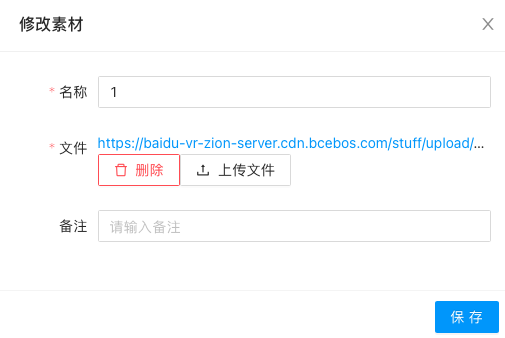
点击“操作 > 修改”按钮,修改该条物料的信息
-
点击“操作 > 删除 > 确认”按钮,删除该条物料

新增素材 - 以图片为例:
-
点击“添加素材”按钮,填写名称、备注,上传文件,设置新增物料的内容

1.2屏幕管理
切换屏幕设置项:
-
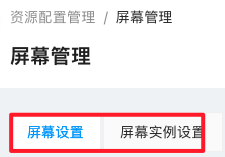
提供「屏幕设置」「屏幕实例设置」两种设置类型,通过页面上方Tab进行切换
搜索屏幕信息 - 以屏幕设置为例:
-
点击“查询”按钮,对屏幕信息以指定条件进行联合搜索
- 支持以屏幕名称或ID为关键字对屏幕信息进行查询
- 点击“重置”按钮,清除已选择的条件筛选项
-
搜索成功后,以列表展示屏幕名称、屏幕静态ID、当前播放内容、下一播放内容等屏幕信息

新建屏幕 - 以屏幕设置为例:
-
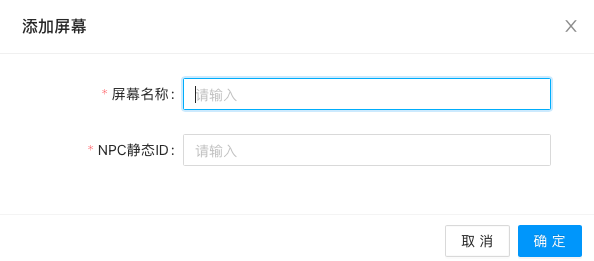
点击“新建NPC”按钮,填写屏幕名称、NPC静态ID参数,设置新增屏幕的内容
操作屏幕上线环境 - 以屏幕设置为例:
- 点击“刷到审核测试服”按钮,将数据刷新到审核测试服务器
-
点击“刷到线上正式环境”按钮,将数据刷新到正式环境服务器

配置屏幕信息 - 以屏幕设置为例:
-
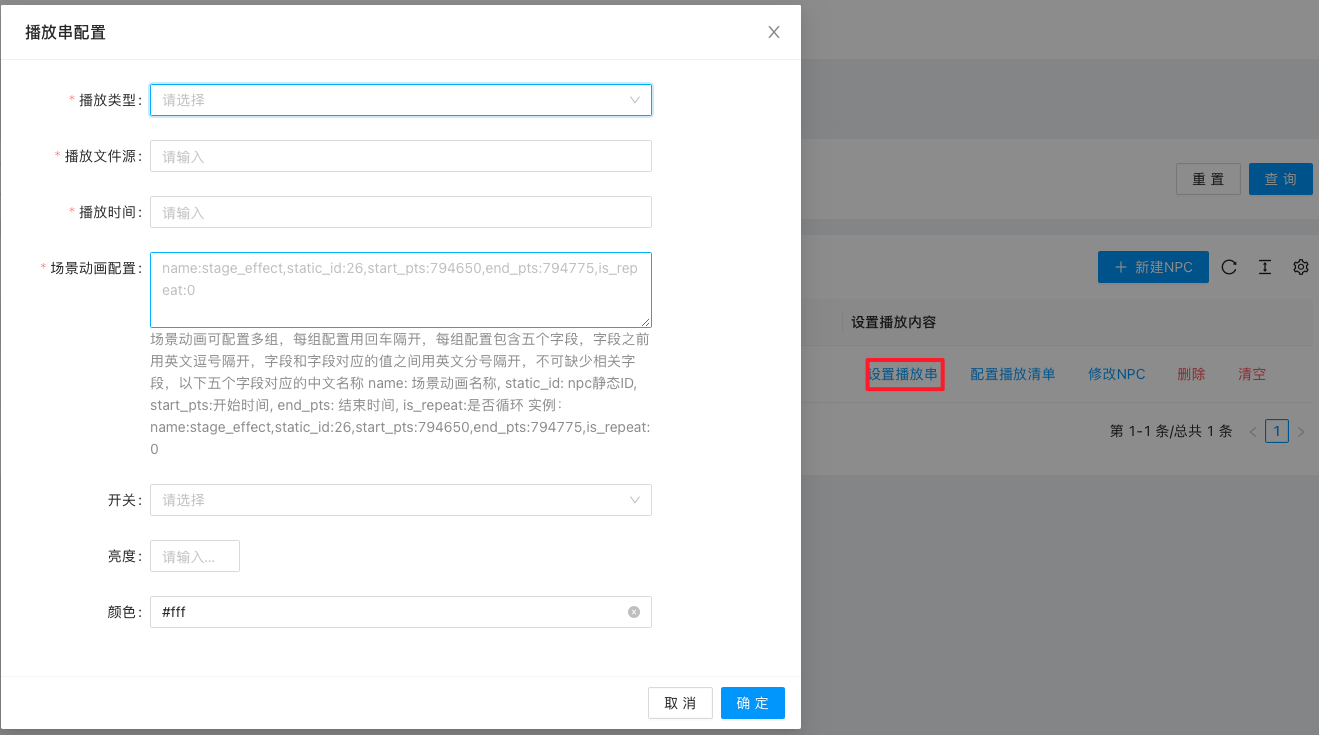
点击“设置播放内容 > 设置播放串”按钮,配置播放类型、播放文件源、播放时间等播放内容信息
-
点击“设置播放内容 > 配置播放清单”按钮,页面跳转至“播放清单”页
-
以列表展示状态、素材、播放内容、素材时长等播放内容信息

-
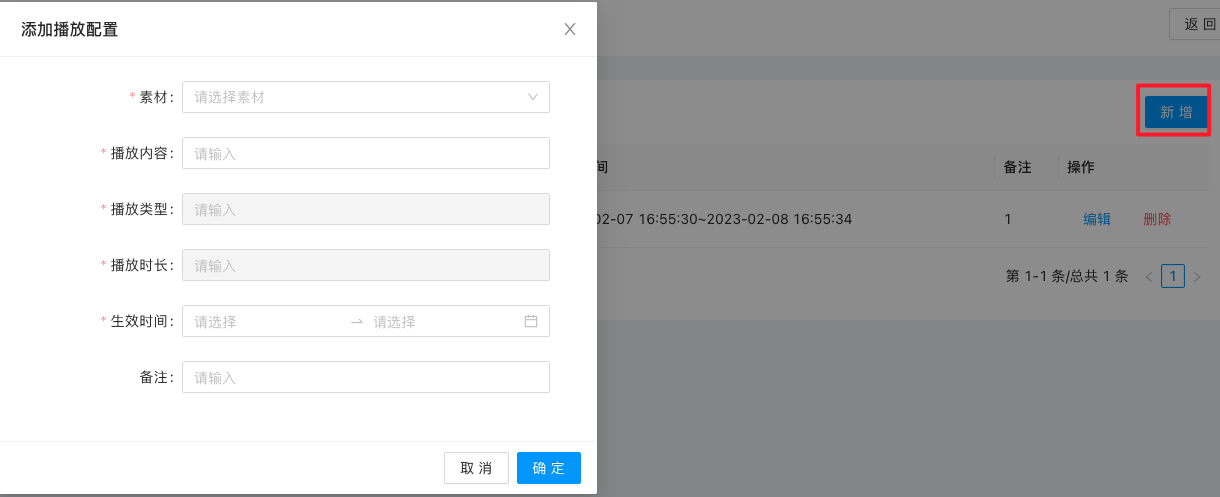
点击“新增”按钮,填写素材名称、播放内容、播放类型、播放时长等参数,设置新增播放的内容
-
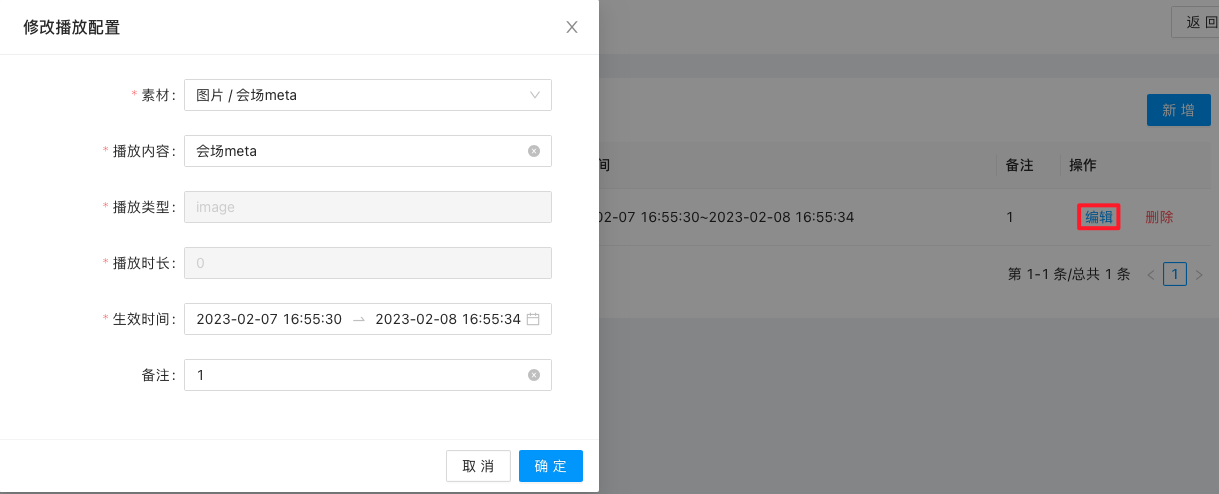
点击“操作 > 编辑”按钮,修改播放内容的详细信息
-
点击“操作 > 删除 > 确认”按钮,删除该条播放内容

-
-
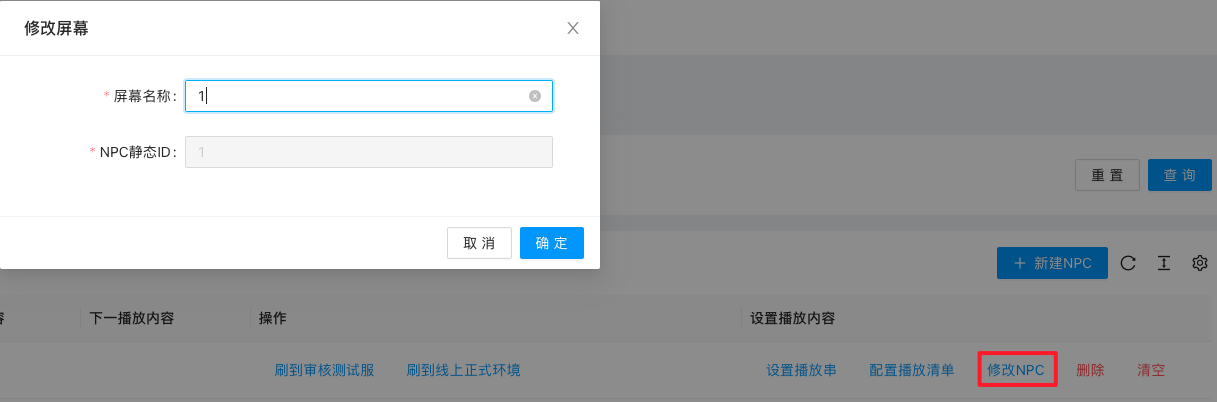
点击“设置播放内容 > 修改NPC”按钮,修改屏幕名称、NPC静态ID屏幕信息
删除屏幕播放信息:
-
点击“设置播放内容 > 删除 > 确认”按钮,删除该条屏幕信息

清空屏幕播放信息:
-
点击“设置播放内容 > 清空 > 确认”按钮,清空该屏幕播放数据

2.客户端接口
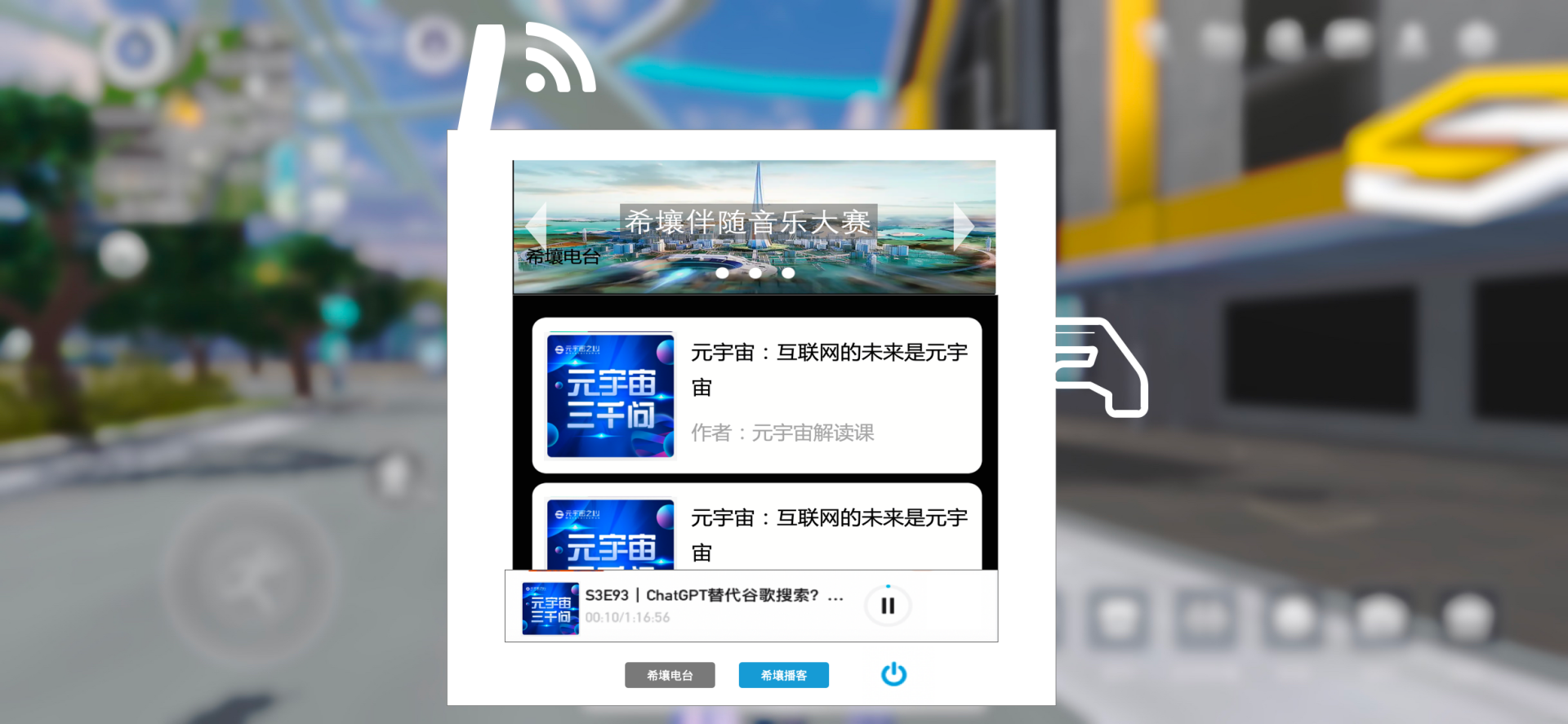
代码:Hotfix.Standard.UI.StatusBar._radioPanel
| 接口 | 描述 |
|---|---|
| Utils.OpenWindow | 打开电台。参数:"UI/RadioPanel.prefab" |
| Utils.Close | 关闭电台。参数:_radioPanel |
2.1客户端效果