部署到ios
更新时间:2024-05-29
1.编译完成Adressable bundle文件
具体流程可以查看 首次运行客户端
2.编译工程
- 在 Unity 的菜单栏上,选择“文件”>“生成设置…”。
- 在“生成设置”窗口中,选择“添加开放场景”按钮。 这将会把当前场景添加到“生成中的场景”列表。 a. 默认会有3个启动场景,Main、Weclome、Initialize b. 切换当前平台为IOS c. 在本地的项目中可以更改APP-WINDOWS 变为APP-IOS
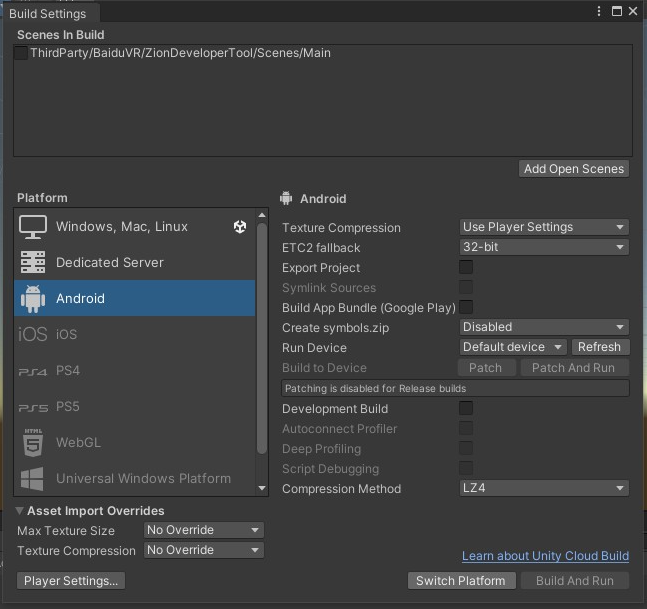
- 提醒一下,以下是重要的设置:-将“生成类型”设置为“D3D 项目”-将 目标 SDK 版本 设置为已安装的最新版本-将“最低平台版本”设置为 10.0.10240.0-将“Visual Studio 版本”设置为“最新安装项”可以随意将上面未涵盖的其他设置保留为默认值,例如某些设置仅适用于 “生成和运行 ”选项。 有关其他设置的详细信息,请参阅 Unity 的文档
-
使用菜单命令打包( 首次用BuildAll,后面可以Build_Hotfix、BuildFast)

- BuildAll成功后,会生成XCode项目工程,在XCode工程中点击▶按钮即可生成ios包。
3.IOS打包发布流程

1.xcode真机调试运行/打包
- 勾选Automatically manage signing
- Team选择苹果开发者账号对应的组织
- Bundle Identifier输入应用对应的bundle id(类似与Android的PackageName)

2.如果使用个人开发者账号,不支持Associated Domains,点击右侧的删除按钮将其去掉,否则无法编译
4.IOS代码混淆
如果IOS应用审核碰到代码近似的问题,可以参考以下方案:
-
推荐工具:iOS&Android代码混淆助手
-
iOS代码混淆助手使用视频在线演示: