首次运行副本示例端
下一步我们来通过副本工程加载副本
1.入口类与核心类说明
主场景Main,通过Main场景加载所有业务逻辑,ClientManager为入口脚本,挂载所有所需运行的初始业务逻辑。
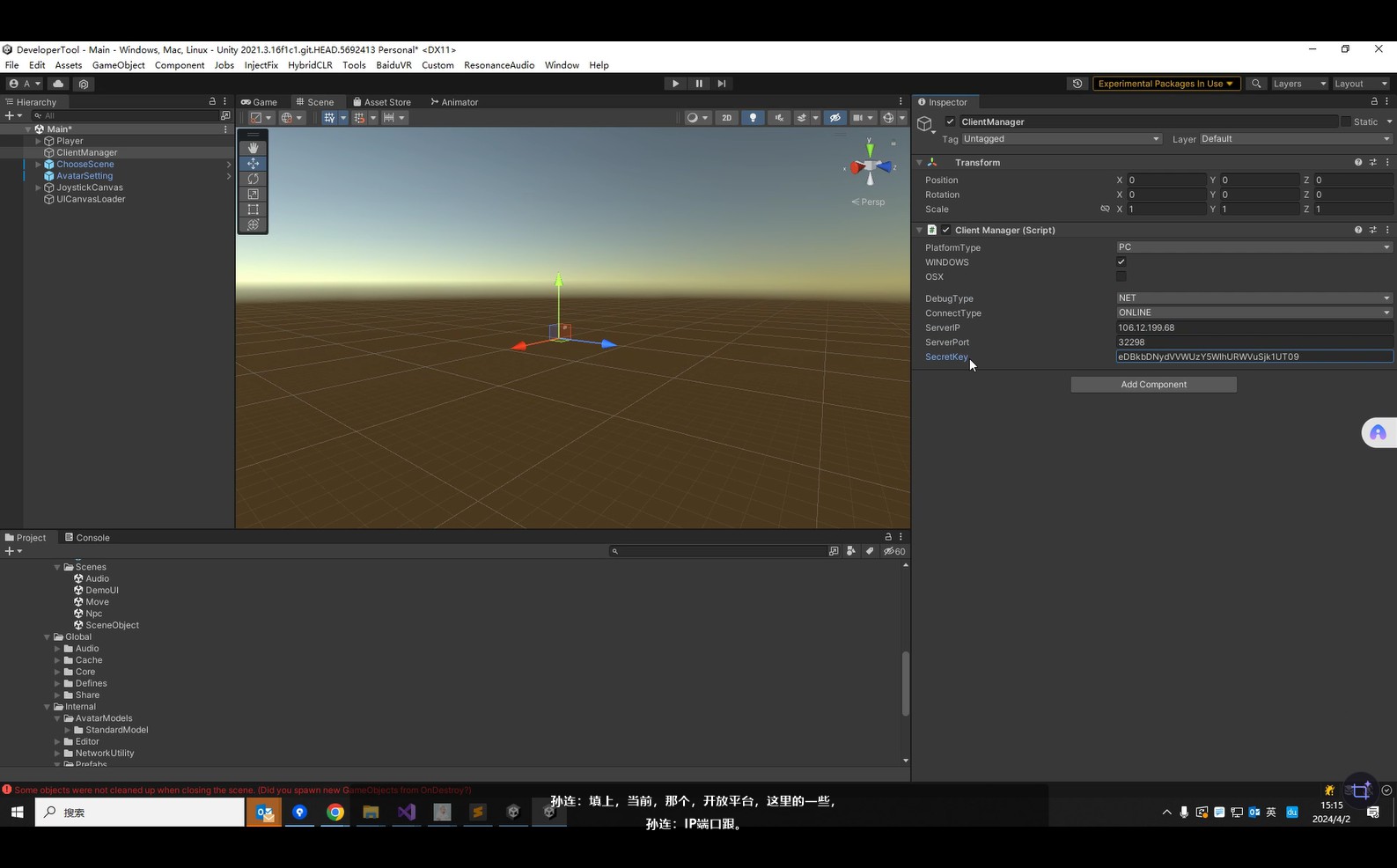
1.1. Client本地调试模式
本地项目运行前需要做的准备工作,首先找到main场景了解ClientManager的相关配置
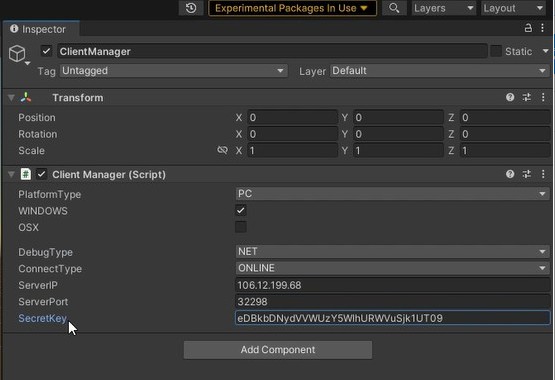
1.2 配置参数调整
| 名称 | 类型 | 参数 | 说明 | 备注 |
|---|---|---|---|---|
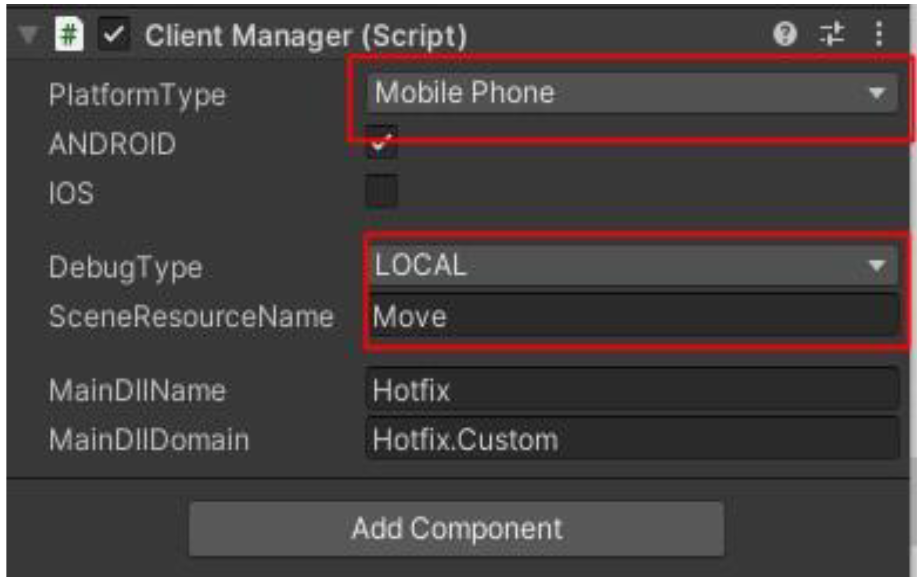
| PlatformType | enum | PC、VR、Mobile Phone | 模拟平台的类型,现在可以在PC、VR、Moblie Phone上进行测试 | |
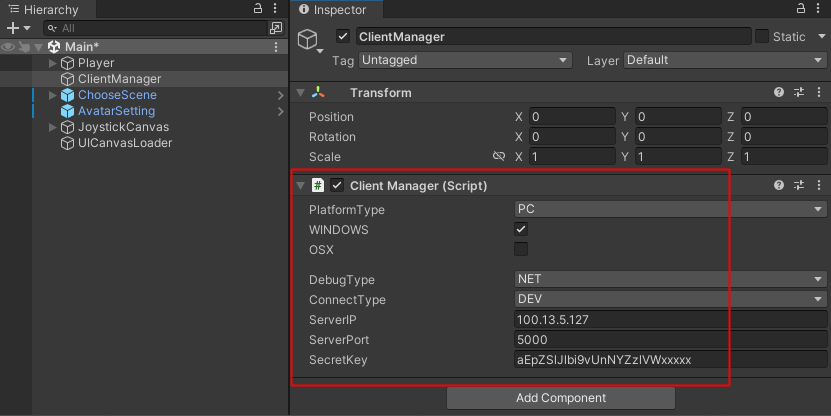
| DebugType | enum | NET、LOACL | NET 填写的为开放平台对应的serverIP、severPort与SecretKey,可以远程拉取开放平台已经配置的空间。LOACL填写本地场景的SceneResourceName,可以读取本地已经生成好的场景 |  |
| ConnectType | enum | ONLINEDEV | DEV:多租户联调环境ONLINE:线上环境 | 当选择DebugType.NET模式远程调试时,该项用于确定调试DEV环境,还是ONLINE环境下的远程配置。 |
1.3 生成场景
选择一个已经做好的场景,在Addressable名称必须与场景名称一致(此名称在后续的开放平台生成空间中所需,所以一定切记保持一致 新项目创建与配置

1.4 生成副本数资(副本资源)
1 资产打包
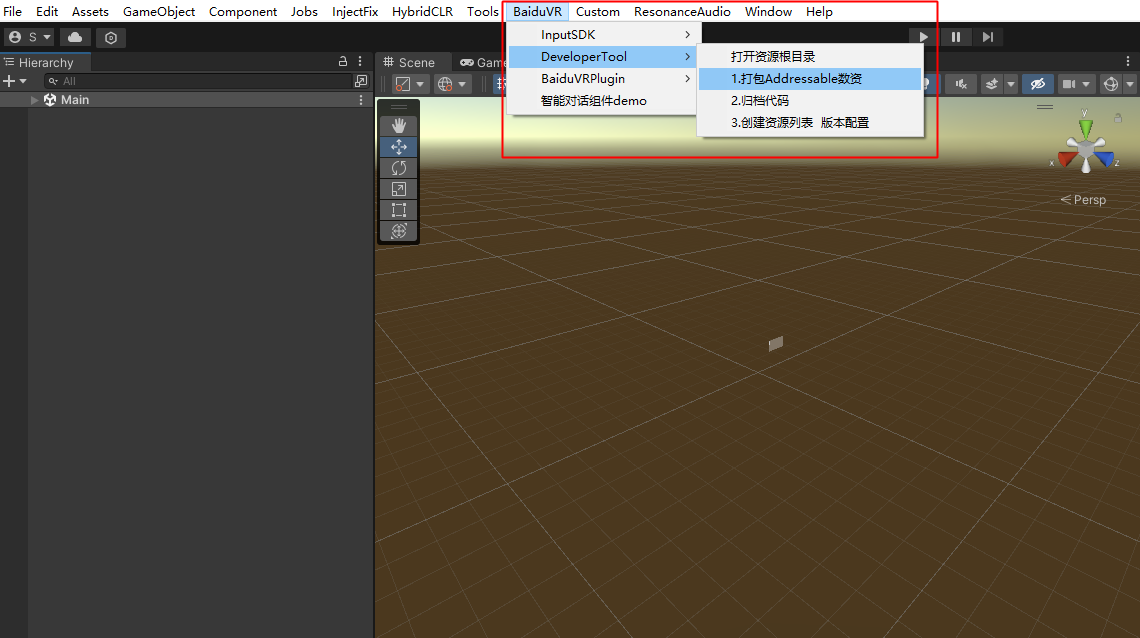
通过Unity打数资脚本(BaiduVR -> DeveloperTool),依次按步骤操作:
第一步:打包Addressable数资
第二步:归档代码
第三步:创建资源列表 & 版本配置
依次操作完后,即可生成副本数字资产(副本资源)
2 资产目录结构
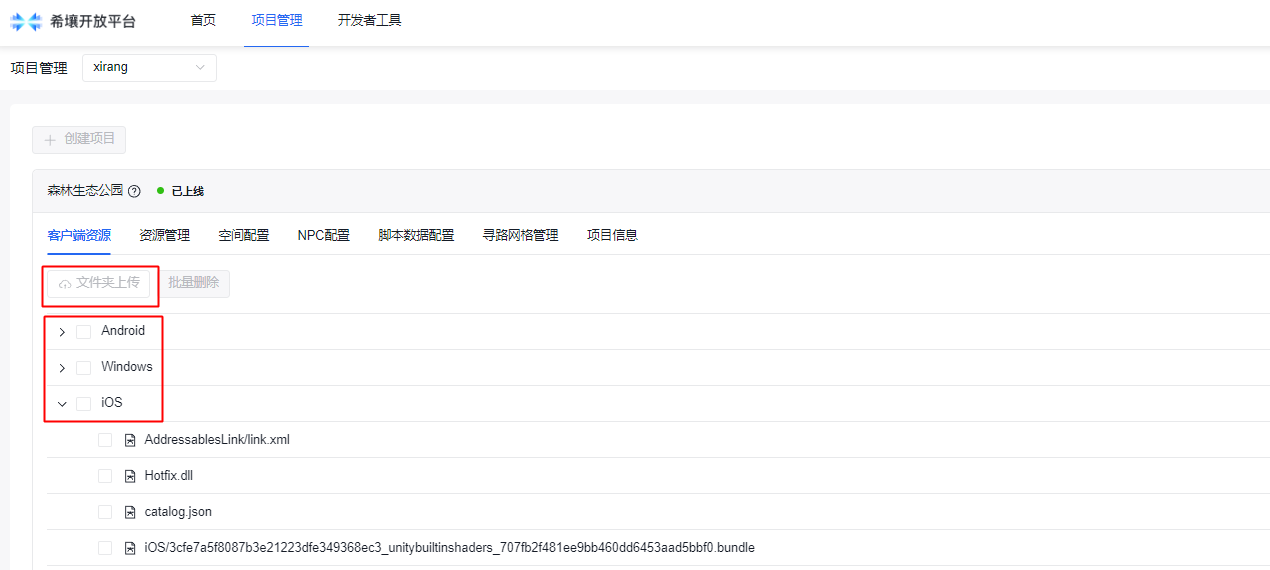
这里上传的是基于 Unity+插件的开发环境生成的产出物。主要包括:各平台资源目录,下面以 Android 平台例。(上传时需要检查是否有配置的遗漏 客户端资源
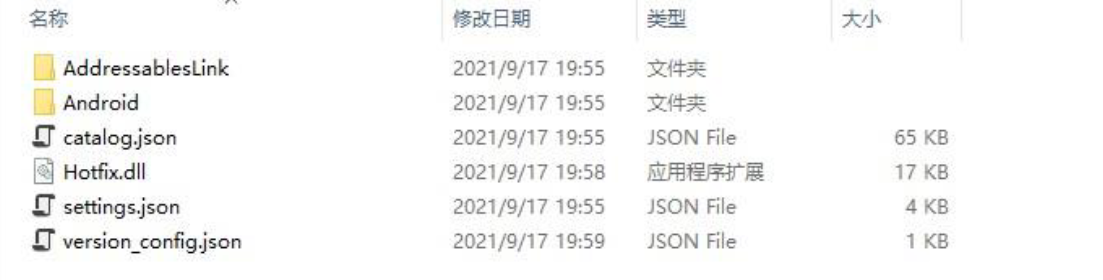
a. Addressable 打包产物:settings.json,catlog.json,AddressablesLink,Android(对应平台的数字资产)
b. 场景脚本:Hotfix.dll
c. 版本配置,资源列表:version_config.json
3 资产上传开放平台
把对应平台的资产上传到开放平台,提交审核。
1.5 配置客户端调试远程配置(测试环境,线上环境)
配置联机 IP、Port 和密钥,开发者独占的测试环境的 IP、port、密钥,可以在『开放平台·开发者控制台』的右上角获取

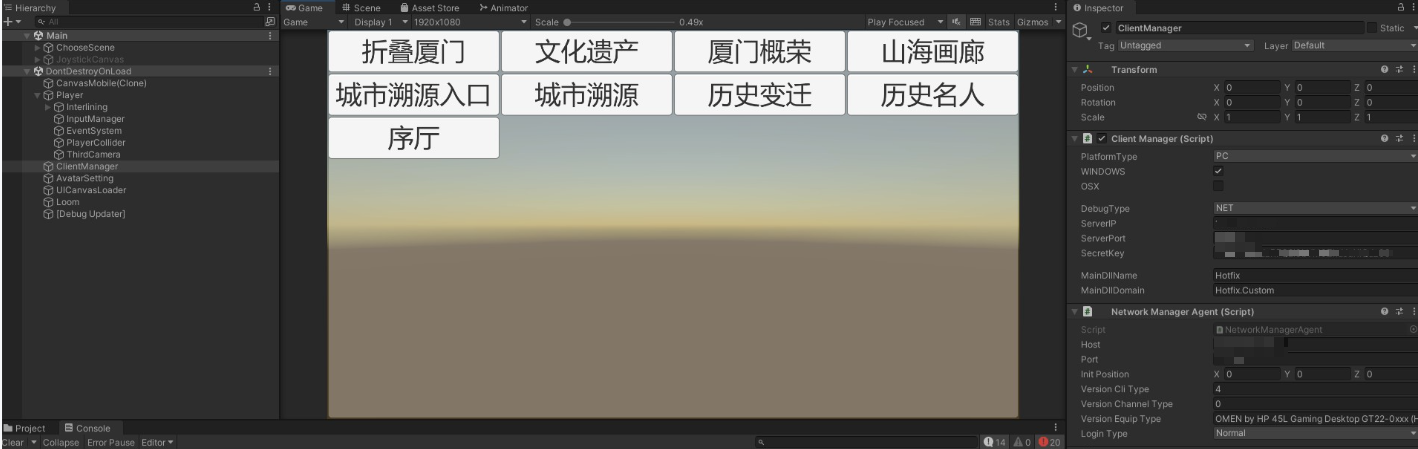
运行 Unity,选择在开放平台中生成的空间名称,开始运行副本场景。
1.6 配置客户端调试本地场景
DebugType 切换到 Local 模式,输入本地测试场景名称(切换 PlatformType 可切换 VR/ANDROID 模式)
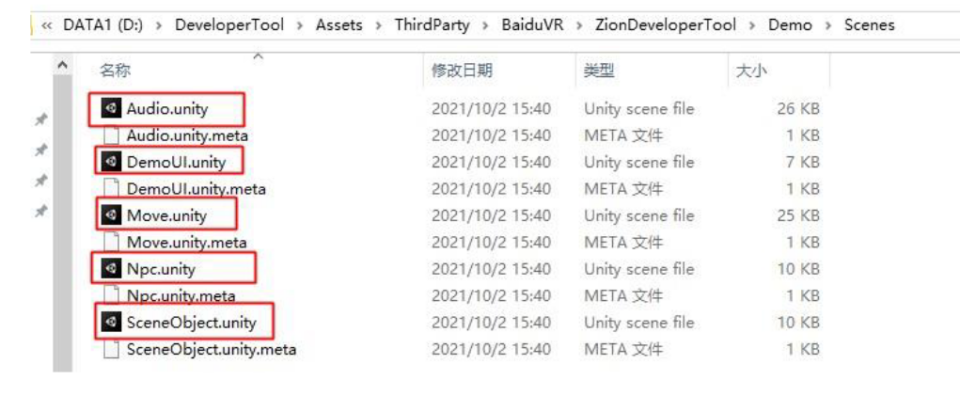
加载制作好的场景 示例如下:

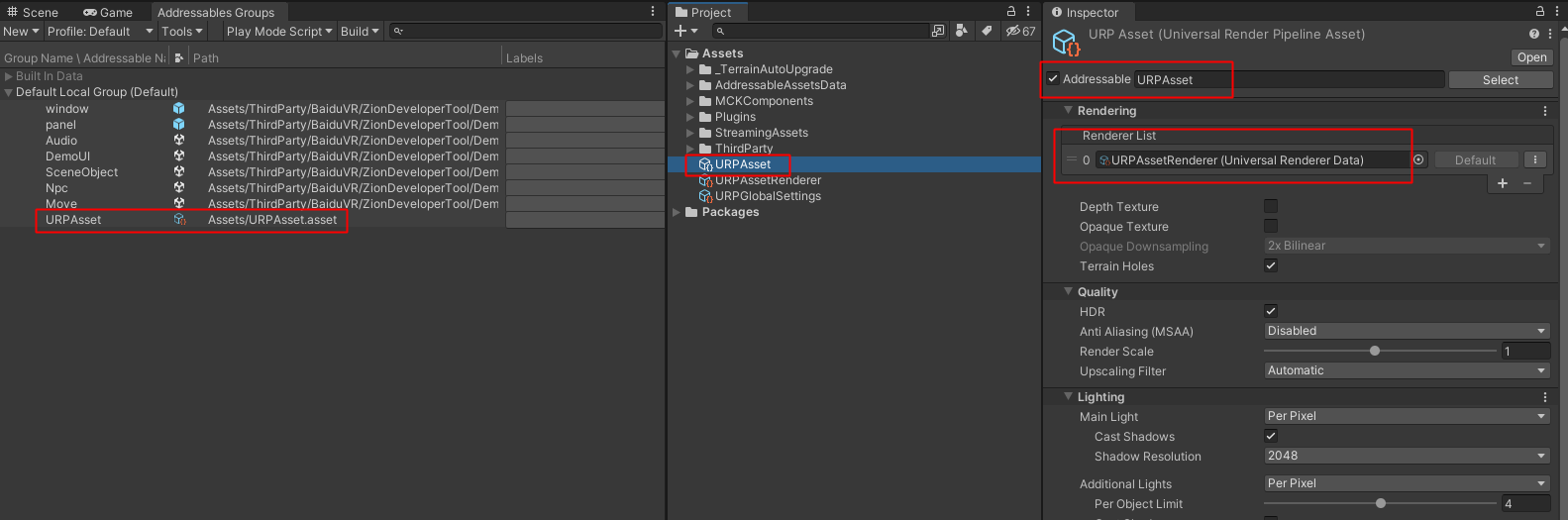
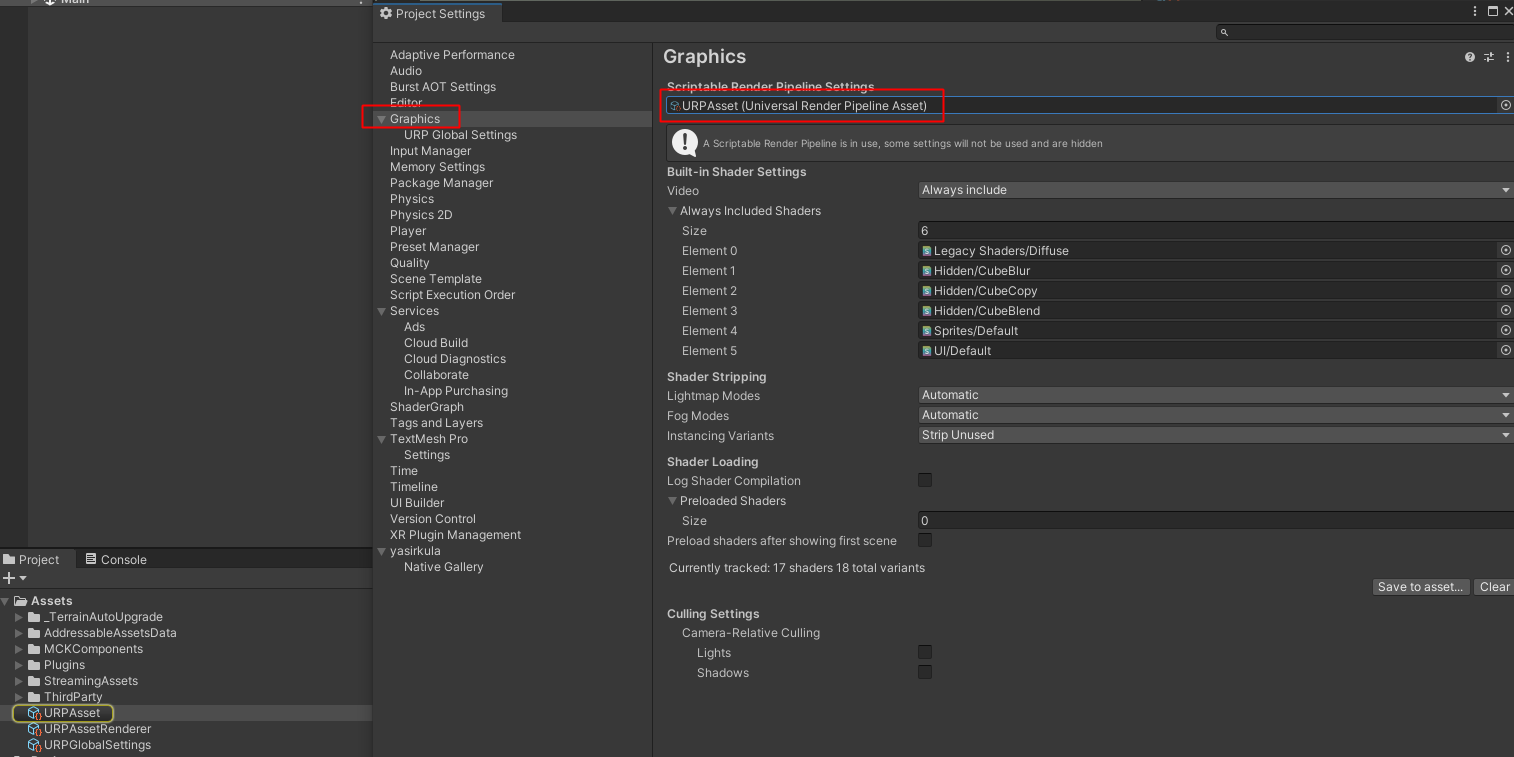
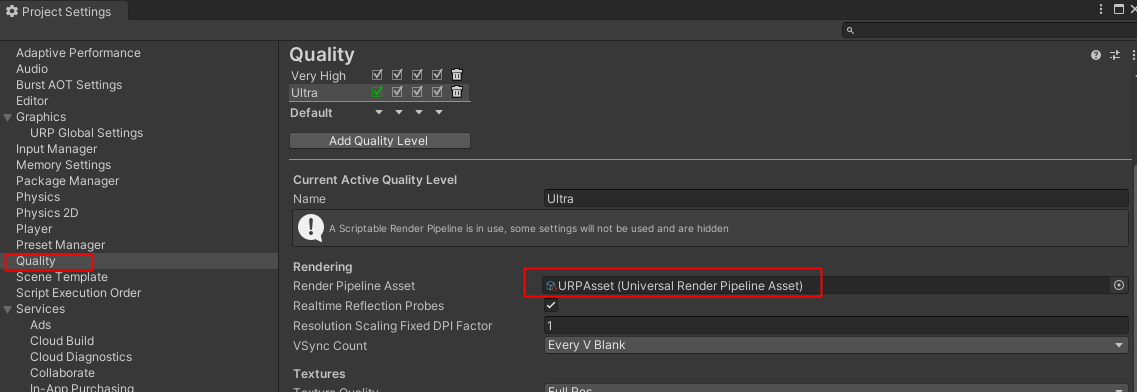
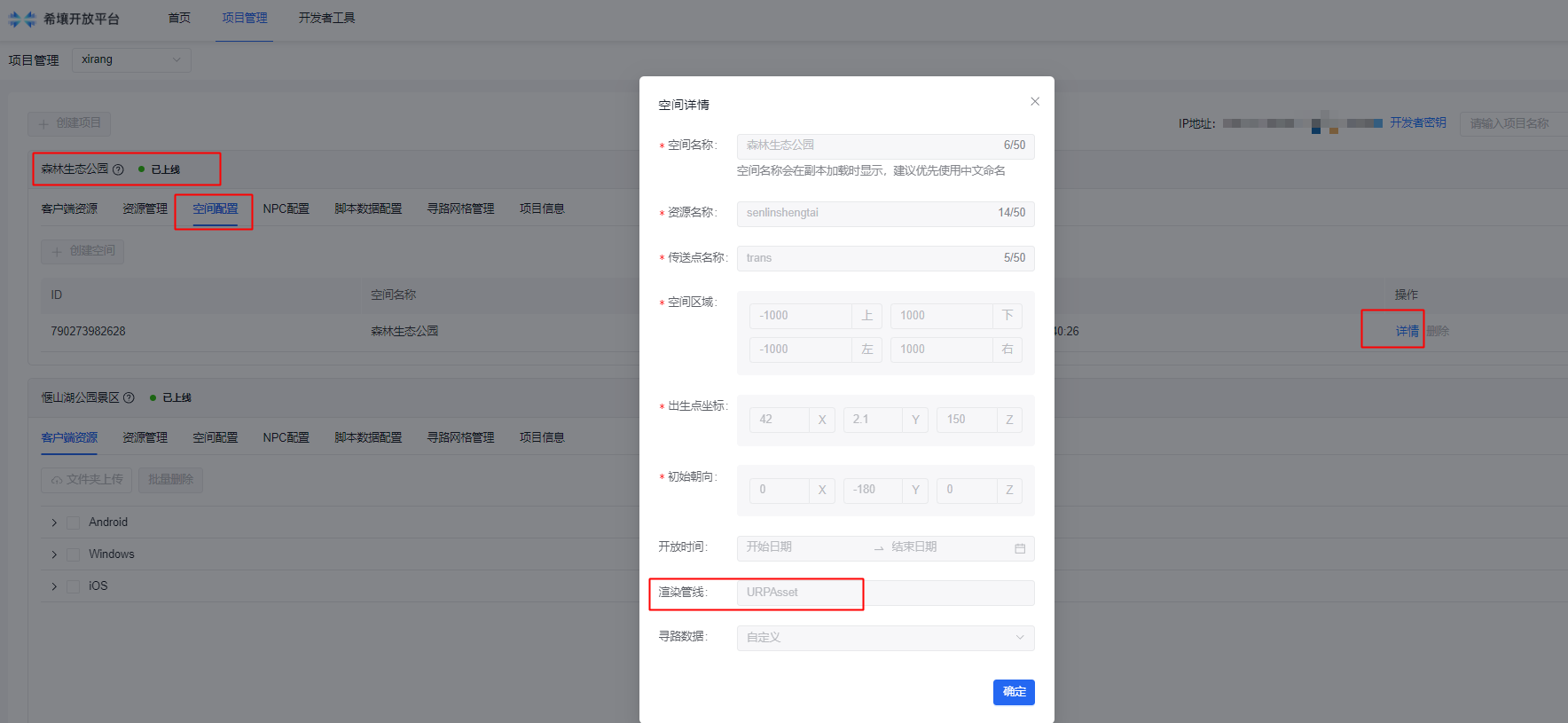
1.7 URP管线调整(不用URP管线忽略此项)
*当前底座使用的是Unity 3D 引擎的URP渲染管线。 (1)如果场景是基于URP管线制作的,需要给场景创建URP配置,并在Addressable上设置好资产名。